
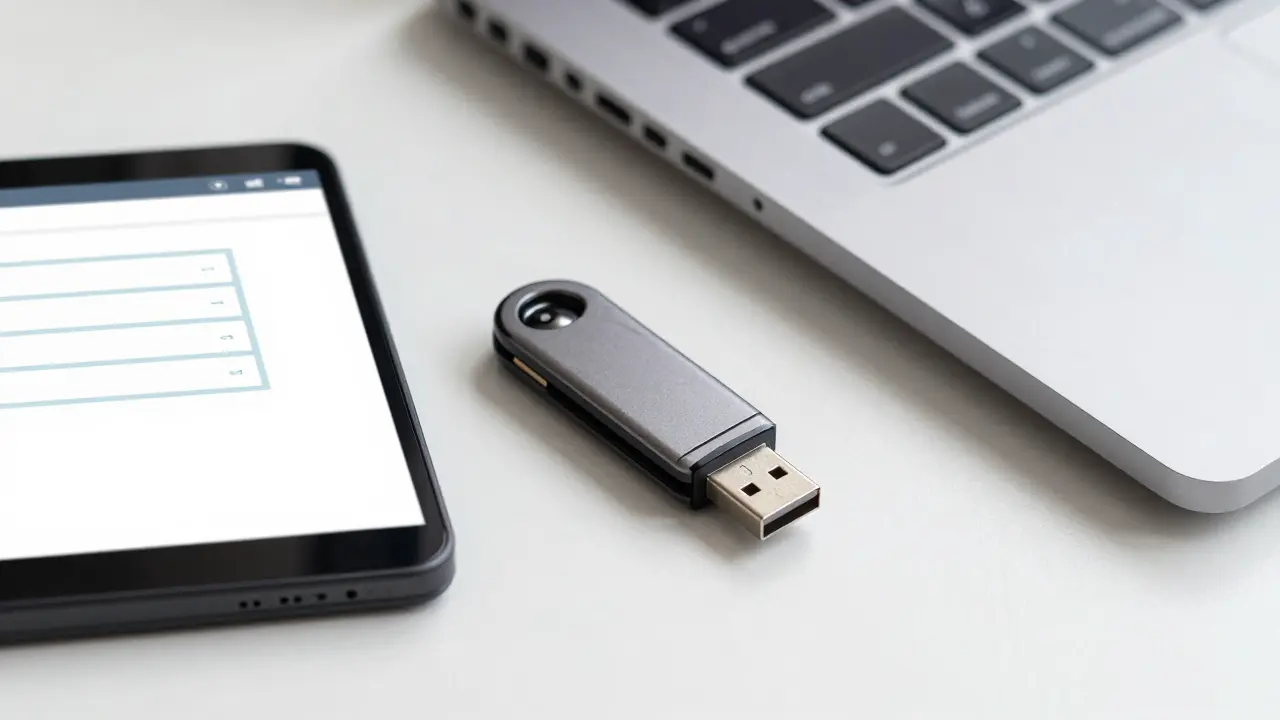
Une clé USB est branchée, mais l’icône « Retirer le périphérique en toute sécurité et éjecter le média » reste introuvable ? Sous Windows 11, commencez par le menu des icônes cachées de la barre d’état système. Microsoft indique que cette icône peut y être rangée plutôt qu’affichée en permanence.
La méthode vise à demander à Windows d’éjecter la clé avant de la débrancher. Microsoft recommande cette précaution pour les lecteurs flash USB et les disques externes afin d’éviter une perte de données.
Chercher d’abord dans les icônes cachées
La barre des tâches contient une barre d’état système, où Windows affiche des icônes liées au système et à certaines applications en arrière-plan. Toutes ne restent pas visibles en continu. Windows 11 peut les placer dans une zone de débordement, aussi appelée menu des icônes cachées.
Repérez le bouton qui ouvre ce menu dans la barre d’état système. Ouvrez-le, puis cherchez l’icône nommée « Retirer le périphérique en toute sécurité et éjecter le média ». Son apparence peut être discrète, ce qui explique qu’elle passe facilement inaperçue parmi les autres icônes.
Si vous la trouvez, cliquez dessus avec le bouton droit de la souris. Windows affiche alors les périphériques qu’il peut retirer. Choisissez la ligne « Éjecter » suivie du nom de votre clé USB.
Microsoft décrit cette séquence dans sa page consacrée au retrait sécurisé du matériel : retirer un périphérique en toute sécurité dans Windows.
Garder l’icône visible dans la barre d’état système
L’icône disparaît parfois du menu caché parce que son affichage n’est pas activé. Windows 11 permet de régler les icônes de la barre d’état système depuis les paramètres de la barre des tâches.
Cliquez avec le bouton droit sur un espace vide de la barre des tâches, puis choisissez Paramètres de la barre des tâches. Cherchez la rubrique Autres icônes de la barre d’état système et développez-la. Faites défiler la liste jusqu’à l’option « Retirer le périphérique en toute sécurité et éjecter le média », puis activez-la.
Après ce réglage, Windows indique que l’icône devrait apparaître dans la barre d’état système. Vous évitez alors de rouvrir le menu des icônes cachées à chaque branchement.
| Situation observée | Action à faire |
|---|---|
| L’icône est absente de la barre d’état système | Ouvrir le menu des icônes cachées. |
| L’icône est aussi absente de ce menu | Activer « Retirer le périphérique en toute sécurité et éjecter le média » dans les paramètres de la barre des tâches. |
| L’icône reste absente après ce réglage | Vérifier que la clé est connectée et reconnue par Windows. |
| L’icône affiche la clé | Cliquer avec le bouton droit, choisir « Éjecter », puis attendre le message de confirmation. |
Le réglage de visibilité agit sur l’icône. Il ne force pas Windows à détecter une clé USB qui n’apparaît pas dans le système.
Éjecter la clé puis attendre le signal de Windows
Quand l’icône est disponible, cliquez dessus avec le bouton droit. Le menu liste les périphériques amovibles concernés. Sélectionnez Éjecter pour la clé voulue.
Windows retire alors le périphérique du menu d’éjection et affiche une notification indiquant qu’il peut être retiré en sécurité. C’est ce signal qui compte : débranchez la clé après l’avoir reçu.
Prenez le temps de vérifier le nom du périphérique avant de cliquer. Cette précaution aide à choisir la bonne clé lorsqu’un ordinateur accueille plusieurs supports USB, par exemple une clé et un disque externe.
Microsoft propose aussi une autre voie dans les paramètres : ouvrez Démarrer, puis Paramètres > Bluetooth et appareils > Appareils. Dans la partie Autres appareils, recherchez le périphérique, développez sa ligne et choisissez Supprimer. Une fois l’appareil disparu de cette section, Microsoft indique qu’il peut être retiré en sécurité.
Cette commande des paramètres ne remplace pas une clé absente de Windows. Elle sert quand le périphérique apparaît bien dans la liste des appareils.
Pourquoi l’icône peut rester introuvable
L’absence de l’icône ne désigne pas automatiquement une panne de la clé USB. Microsoft cite deux circonstances possibles : aucun périphérique amovible n’est connecté, ou Windows ne reconnaît pas le périphérique qui doit être retiré.
Commencez donc par regarder la situation la plus simple. La clé est-elle encore branchée ? Si elle l’est, vérifiez si Windows la montre parmi les appareils. Une clé reconnue peut apparaître dans Paramètres > Bluetooth et appareils > Appareils, sous Autres appareils.
Si elle n’y figure pas, activer l’icône ne suffira pas. Le réglage concerne l’affichage de la commande dans la barre des tâches. Il ne modifie pas l’état de connexion du support.
Si Windows voit la clé mais que l’icône reste cachée, revenez aux paramètres de la barre des tâches. La rubrique Autres icônes de la barre d’état système gère le menu des icônes cachées et les icônes autorisées à apparaître dans la barre d’état système. Windows permet aussi de déplacer des icônes entre la zone de débordement et la zone visible par glisser-déposer.
Ne pas confondre une icône masquée et une clé non reconnue
Ces deux cas se ressemblent à première vue : dans les deux, la commande d’éjection n’est pas sous les yeux. Pourtant, ils demandent des vérifications différentes.
Une icône masquée reste présente dans le menu des icônes cachées. Un réglage de la barre des tâches peut aussi la rendre visible. La clé USB peut alors être éjectée depuis cette commande.
Une clé non reconnue ne figure pas dans les emplacements indiqués par Microsoft. Dans cette situation, l’icône d’éjection peut ne pas s’afficher, même si vous venez de modifier ses paramètres. Le problème porte alors sur la présence du périphérique dans Windows, pas sur le rangement d’une icône.
Cette distinction évite une fausse piste. Vous pouvez vérifier la visibilité de l’icône une fois, puis regarder si Windows liste réellement la clé. Inutile de modifier sans cesse les paramètres de la barre des tâches si le support ne figure nulle part dans le système.
Une vérification liée aux autres supports externes
Les mêmes repères servent aussi avec un disque externe. Microsoft cite les lecteurs flash USB et les disques durs externes parmi les périphériques à retirer en sécurité avant de les débrancher.
Un disque qui n’apparaît pas dans Windows demande une vérification distincte de celle de l’icône d’éjection. Pour ce cas, consultez aussi ces conseils lorsqu’un disque dur externe n’est pas reconnu.
Gardez un réflexe simple : cherchez d’abord l’icône dans le menu caché, activez-la dans les paramètres si besoin, choisissez ensuite « Éjecter » et attendez la confirmation de Windows. Si la clé n’est jamais listée, l’affichage de l’icône ne réglera pas sa reconnaissance.
Votre clé apparaît-elle dans la liste Autres appareils de Windows 11 ? L’icône se trouve-t-elle dans le menu des icônes cachées ?