
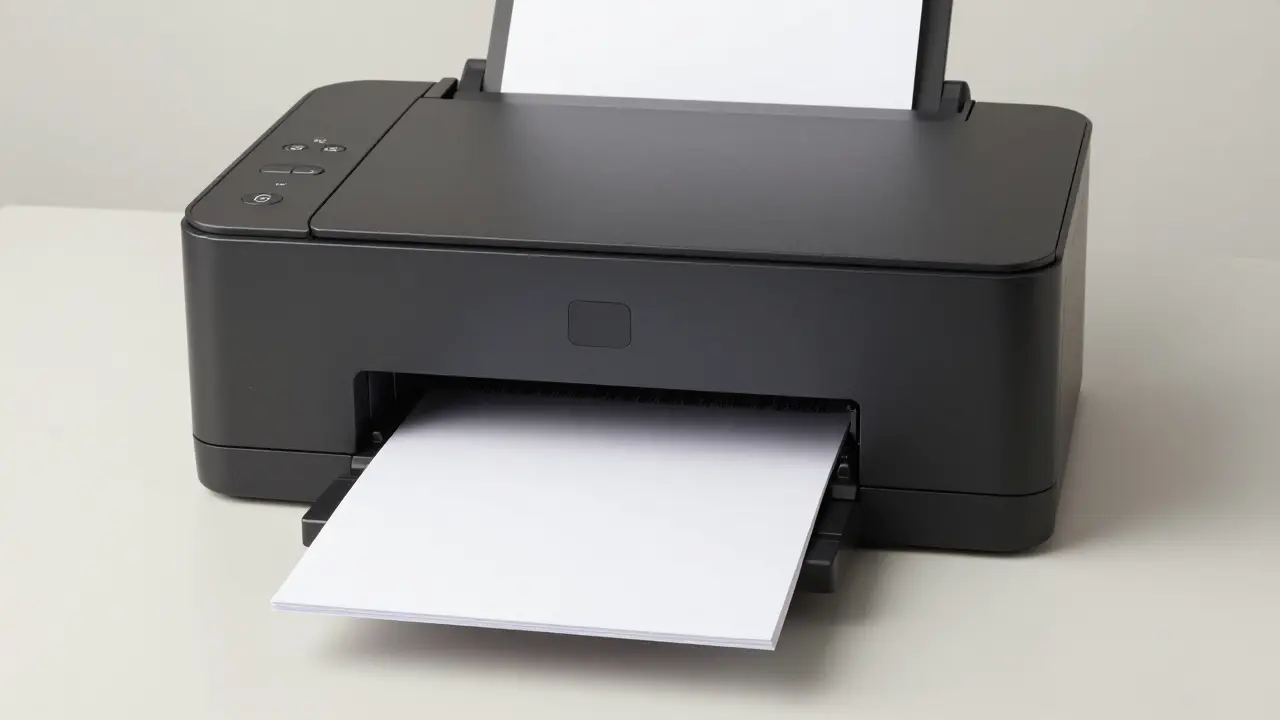
Un document reste affiché dans la file d’attente, « Annuler » ne le retire pas et les nouveaux travaux ne partent plus. Commencez par vider la file depuis les paramètres de Windows 11. Si le travail reste présent, redémarrez le service Spouleur d’impression. La suppression manuelle des fichiers intervient seulement si ces deux actions ne suffisent pas.
Repérer une file d’attente réellement bloquée
Ouvrez la file de l’imprimante concernée. Un travail peut rester marqué comme en attente, en cours d’impression ou en erreur. Le symptôme le plus parlant est simple : un ancien document ne part pas, puis les documents suivants restent eux aussi dans la file.
Cette situation ne prouve pas à elle seule une panne de l’imprimante. Windows garde les travaux d’impression dans une file gérée par le service Spouleur d’impression. Un travail bloqué peut empêcher les suivants de continuer.
Avant de modifier quoi que ce soit, vérifiez que vous regardez la bonne imprimante. Un ordinateur peut afficher plusieurs imprimantes, physiques ou virtuelles. Le nom du périphérique doit correspondre à celui utilisé lors de l’impression.
Annuler chaque travail depuis Windows 11
Ouvrez le menu Démarrer, puis allez dans Paramètres. Choisissez Bluetooth et appareils, puis Imprimantes et scanners. Sélectionnez l’imprimante concernée et ouvrez sa file d’attente.
Cliquez avec le bouton droit sur chaque travail visible, puis choisissez « Annuler ». Répétez l’opération jusqu’à ce que la liste soit vide. Microsoft place cette action en première étape de sa procédure pour un travail coincé dans la file.
Ne relancez pas tout de suite le même document. Attendez quelques secondes et observez la file. Si le travail disparaît et que la liste reste vide, envoyez une page de test ou un document court. Cela évite de remettre immédiatement plusieurs travaux dans une file qui vient juste de se libérer.
Pour réduire les défauts visibles une fois l’impression repartie, consultez aussi nos conseils pour obtenir une meilleure qualité d’impression.
Redémarrer le Spouleur d’impression
Si « Annuler » ne retire pas le travail, redémarrez le service Spouleur d’impression. Ce service gère les travaux envoyés vers l’imprimante. Microsoft indique que son redémarrage peut résoudre des problèmes temporaires de reconnaissance de l’imprimante.
Appuyez sur les touches Windows et R. Dans la fenêtre Exécuter, tapez services.msc, puis validez avec Entrée. La liste des services Windows s’ouvre.
Cherchez « Spouleur d’impression ». Cliquez dessus avec le bouton droit, puis sélectionnez « Redémarrer ». Windows arrête le service puis le relance.
Revenez ensuite dans la file d’attente. Si elle est désormais vide, essayez une seule impression. Un document très court suffit pour vérifier le résultat. Gardez les autres travaux en attente tant que ce premier essai n’a pas abouti.
| Situation observée | Action à faire | Résultat attendu |
|---|---|---|
| Un travail reste affiché | Annuler chaque travail dans la file | La liste se vide |
| Le travail ne disparaît pas | Redémarrer le Spouleur d’impression | Le service repart et la file peut se libérer |
| La file reste bloquée | Effacer les fichiers du dossier PRINTERS | Les travaux en attente sont supprimés |
| L’impression ne repart pas après le nettoyage | Redémarrer le PC et l’imprimante | Vérifier si un nouveau travail s’imprime |
Effacer le dossier PRINTERS seulement si la file reste bloquée
La méthode manuelle efface les travaux encore en attente. Elle doit rester une solution de second niveau, après l’annulation et le redémarrage du spouleur. Microsoft détaille cette procédure de nettoyage de la file d’impression.
Ouvrez de nouveau la fenêtre Exécuter avec Windows et R. Tapez services.msc, puis validez. Repérez « Spouleur d’impression », cliquez avec le bouton droit et choisissez « Arrêter ».
L’arrêt du service vient avant la suppression des fichiers. Ouvrez ensuite l’Explorateur de fichiers et accédez à ce dossier :
C:\Windows\System32\spool\PRINTERS
Supprimez tous les fichiers présents dans ce dossier. Ces fichiers correspondent aux travaux en attente. Ils ne récupèrent pas le document d’origine : si vous devez l’imprimer plus tard, il faudra l’envoyer de nouveau depuis son application.
Retournez dans la fenêtre Services. Cliquez avec le bouton droit sur « Spouleur d’impression » et choisissez « Démarrer ». L’ordre compte : arrêt du service, suppression des fichiers du dossier PRINTERS, puis démarrage du service.
Ouvrez à nouveau la file de l’imprimante. Elle devrait être vide. Lancez ensuite une seule impression pour contrôler la reprise.
Redémarrer le PC et l’imprimante
Après le nettoyage de la file, éteignez l’imprimante. Microsoft demande d’attendre au moins 60 secondes avant de la rallumer. Redémarrez aussi le PC depuis le menu Démarrer.
Cette étape remet en route la connexion entre Windows et l’imprimante. Une fois les deux appareils redémarrés, envoyez un document court. Vérifiez dans la file que le travail apparaît, puis disparaît après son impression.
Si le document reste encore bloqué, évitez d’accumuler les tentatives. Une file remplie de copies du même document rend le diagnostic moins lisible. Annulez les nouveaux travaux avant d’examiner le fonctionnement du spouleur.
Quand le Spouleur d’impression semble ne plus fonctionner
Une file qui ne se vide pas peut venir d’un travail bloqué. Elle peut aussi apparaître lorsque le service Spouleur d’impression a cessé de fonctionner. Microsoft cite plusieurs signes : l’impression s’arrête soudainement, les tâches se figent ou une application se bloque après Ctrl + P.
Dans ce cas, vérifiez d’abord que « Spouleur d’impression » figure dans la liste des services et qu’il peut redémarrer. Microsoft signale aussi que des pilotes d’imprimante anciens, inutiles ou en double peuvent entrer en conflit avec le spouleur. Le Gestionnaire de périphériques affiche les imprimantes et les files d’attente d’impression installées.
Le pilote adapté dépend du modèle exact de l’imprimante. Relevez son nom avant toute modification. Le fabricant de l’imprimante est la source appropriée pour obtenir le pilote correspondant à ce modèle.
Deux questions aident à cerner la suite : le blocage concerne-t-il une seule imprimante ou toutes celles installées sur le PC ? Le Spouleur d’impression redémarre-t-il, puis s’arrête-t-il de nouveau après une tentative d’impression ?