
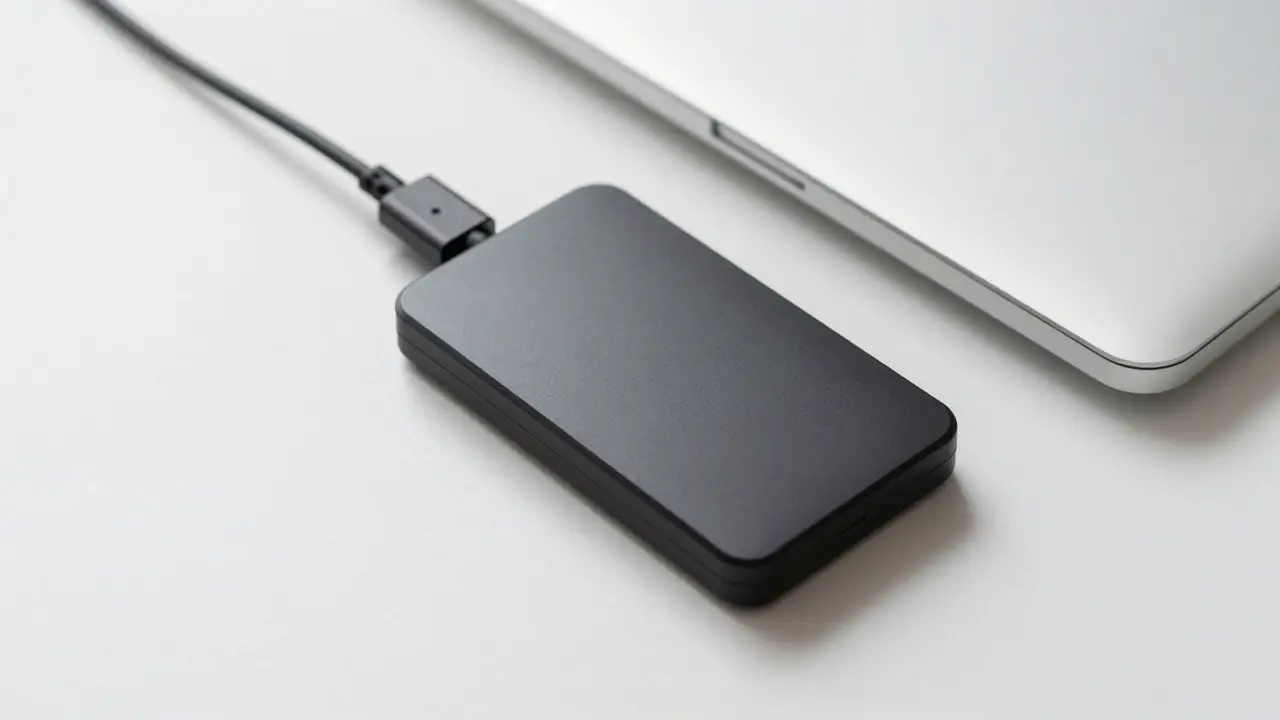
Oui, la récupération peut rester possible quand le disque de sauvegarde Time Machine est débranché. Elle dépend d’un instantané local créé sur le Mac avant la suppression du document. Cet instantané est stocké sur le disque interne, pas sur le disque externe.
Cette piste reste courte. Apple indique que les instantanés locaux sont conservés pendant 24 heures au maximum et qu’ils peuvent disparaître plus tôt si le Mac a besoin d’espace. Une restauration n’est donc jamais garantie. Commencez par chercher le document sans attendre.
Vérifier que Time Machine était activé
Les instantanés locaux ne remplacent pas une sauvegarde improvisée. Time Machine devait déjà être activé avant la suppression du fichier. Quand cette fonction est active, macOS crée des sauvegardes régulières et peut aussi enregistrer des instantanés locaux, même si le disque de sauvegarde n’est pas branché.
Le point à contrôler est simple : ouvrez les réglages Time Machine depuis la barre des menus ou les Réglages Système. Si un disque de sauvegarde était déjà configuré, une récupération depuis un instantané local peut exister. Si Time Machine n’avait jamais été activé, cette méthode ne peut pas recréer une version effacée.
Un instantané local vit sur le même disque que les fichiers d’origine. Il ne protège donc pas contre une panne du disque interne ou la perte du Mac. Apple recommande de garder aussi une sauvegarde sur un support distinct. Cette différence compte : le disque externe donne accès à un historique plus large, tandis que l’instantané local sert surtout de filet de rattrapage récent.
Pour éviter de dépendre d’une seule copie à l’avenir, le guide pour ne jamais perdre ses photos et documents aide à organiser des sauvegardes séparées.
Ce qu’un instantané local peut contenir
Un instantané local est une image de l’état des fichiers à un moment donné. Time Machine peut l’utiliser pour retrouver une version antérieure d’un document modifié ou supprimé. Apple précise que ces instantanés sont créés toutes les heures sur les Mac dont le disque utilise le format APFS.
Le format du disque est une condition technique. Les instantanés locaux visés ici concernent les disques APFS. Un Mac ancien, un autre format de disque ou une configuration Time Machine inactive peuvent donc donner un résultat différent.
Le délai reste le vrai piège. Apple fixe une conservation maximale de 24 heures. Le système peut aussi supprimer un instantané plus tôt pour libérer de l’espace. Après une longue session de travail, un téléchargement lourd ou une mise à jour, la version recherchée peut déjà avoir disparu. Ne téléchargez pas inutilement de gros fichiers avant la recherche : vous réduisez le risque que macOS réclame de l’espace, sans pour autant pouvoir figer l’instantané existant.
| Situation | Ce que Time Machine peut offrir |
|---|---|
| Time Machine active, disque APFS, suppression récente | Un instantané local peut contenir le document |
| Disque de sauvegarde débranché | La recherche peut utiliser les instantanés locaux disponibles |
| Plus de 24 heures écoulées ou espace disque requis | L’instantané peut ne plus exister |
| Disque externe rebranché | Davantage de sauvegardes peuvent être accessibles |
Chercher d’abord le document dans le Finder
Avant d’ouvrir Time Machine, cherchez le fichier dans le Finder. Ouvrez une fenêtre Finder et saisissez un mot du nom du document dans le champ de recherche situé en haut à droite. Un document déplacé par erreur reste parfois présent sur le Mac sous son nom d’origine.
Cherchez un terme précis, le nom du projet ou une extension connue. Si le fichier était un PDF, un document Pages ou un fichier texte, cette recherche peut révéler qu’il a été déplacé dans un autre dossier. Elle aide aussi à retrouver le dossier d’origine, information utile au moment de parcourir Time Machine.
Ne confondez pas cette étape avec une preuve de récupération. Le Finder recherche les fichiers actuellement accessibles. Time Machine sert à remonter dans les versions conservées.
Parcourir les sauvegardes disponibles
Quand la recherche Finder ne donne rien, cliquez sur l’icône Time Machine dans la barre des menus, puis choisissez « Parcourir les sauvegardes Time Machine ». Si l’icône n’apparaît pas, Apple indique qu’elle peut être ajoutée depuis Réglages Système, puis Centre de contrôle.
Time Machine ouvre alors la navigation dans les sauvegardes. Servez-vous des flèches et de la chronologie pour remonter avant la suppression. Cherchez le dossier où le document était enregistré. Un fichier Word placé dans Documents, par exemple, doit être recherché dans Documents et non sur le bureau par réflexe.
Prenez le temps de contrôler trois éléments avant de restaurer :
- le nom du document ;
- la date de la version affichée ;
- l’emplacement du fichier dans son dossier.
Vous pouvez sélectionner un ou plusieurs éléments, y compris un dossier. Restaurer tout un dossier peut être utile si plusieurs documents ont disparu ensemble, mais vérifiez son contenu avant de confirmer. Une restauration ciblée évite de ramener des fichiers inutiles.
Apple explique aussi que Spotlight peut aider à rechercher des éléments perdus ou supprimés dans une sauvegarde Time Machine. La recherche Finder lancée avant d’ouvrir Time Machine prépare donc bien cette étape : elle donne les mots à saisir et le dossier à viser.
Restaurer le document à son emplacement d’origine
Sélectionnez le document trouvé, puis cliquez sur « Restaurer ». Apple indique que l’élément revient à son emplacement d’origine. Un fichier précédemment rangé dans Documents retourne donc dans Documents.
Ouvrez-le tout de suite après la restauration. Vérifiez qu’il s’agit de la bonne version et que son contenu correspond au travail recherché. Un document peut porter le bon nom tout en datant d’avant des modifications importantes. Time Machine restaure la version sélectionnée, pas forcément la dernière version souhaitée.
Certaines applications qui créent des documents, comme TextEdit et Aperçu, peuvent aussi conserver des versions antérieures dans l’application elle-même. Cette option concerne les documents que l’app sait gérer et ne remplace pas la recherche dans Time Machine.
Rebrancher le disque si l’instantané local ne suffit pas
Le disque de sauvegarde débranché n’empêche pas forcément une récupération récente. Il limite toutefois les versions accessibles à celles que le Mac a encore gardées localement. Si le document n’apparaît pas dans Time Machine, rebranchez le disque de sauvegarde habituel et allumez-le.
Vous pourrez alors parcourir les sauvegardes présentes sur ce support. Elles peuvent remonter plus loin que les instantanés locaux. Apple recommande ce type de copie séparée parce qu’un problème du disque interne ou du Mac peut rendre les instantanés locaux inutilisables.
Si aucune version ne se trouve ni localement ni sur le disque externe, Time Machine ne peut pas promettre de récupérer le document. Le bon réflexe reste de laisser le disque de sauvegarde configuré et de vérifier régulièrement qu’une sauvegarde est bien disponible.
Votre fichier était-il enregistré dans Documents, sur le bureau ou dans un dossier synchronisé ? Connaître son emplacement d’origine rend la recherche dans Time Machine beaucoup plus rapide.