
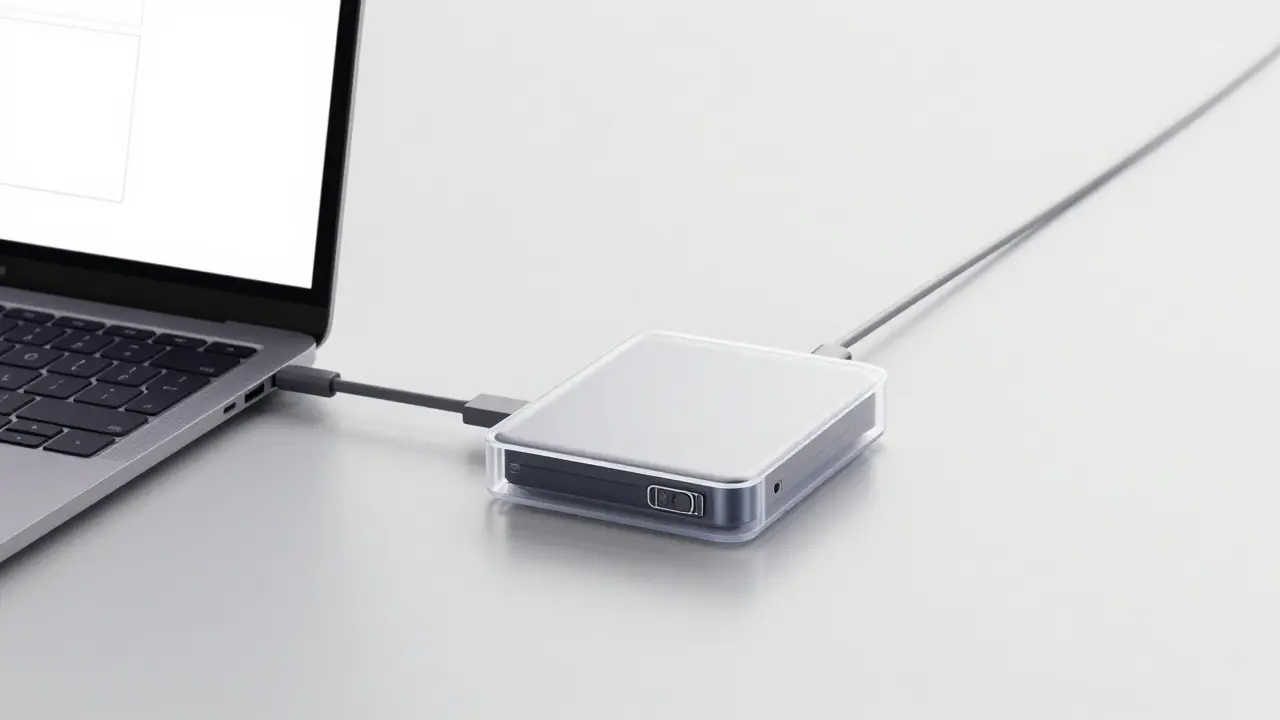
Quand le lecteur C : se remplit, Windows 11 propose de choisir un autre lecteur pour l’enregistrement des nouveaux contenus. Ce réglage concerne chaque type de contenu séparément : documents, images, musique, vidéos et nouvelles applications. Il ne déplace pas les fichiers déjà présents sur C :.
Le bon réflexe consiste à vérifier l’espace libre, à connecter le disque externe, puis à choisir ce lecteur dans les paramètres de stockage. Les nouveaux documents créés après ce changement peuvent alors être enregistrés sur le lecteur choisi.
Vérifier l’espace sur C : et sur le disque externe
Ouvrez l’Explorateur de fichiers depuis la barre des tâches, puis sélectionnez « Ce PC ». Windows affiche l’espace disponible sous « Périphériques et lecteurs ». Cette vérification sert à comparer la place restante sur C : avec celle du disque externe.
Les paramètres de stockage donnent aussi une vue par catégories : applications installées, fichiers temporaires, système et autres contenus. Windows indique également l’utilisation des lecteurs connectés, internes comme externes. En ouvrant un lecteur précis, vous pouvez voir une répartition par type de fichiers, dont les documents, les images et les vidéos.
Un disque externe avec peu d’espace libre ne règle pas durablement le manque de place sur C :. Vérifiez sa capacité avant de le choisir comme destination pour les nouveaux documents. Si vous devez encore choisir un support, notre article sur les conseils pour bien choisir son disque dur externe peut servir de point de départ.
Ouvrir le réglage « Où le nouveau contenu est enregistré »
Dans Windows 11, ouvrez les paramètres puis allez dans Système > Stockage. Cherchez les paramètres de stockage avancés, puis ouvrez « Où le nouveau contenu est enregistré ». Microsoft présente cet écran comme le réglage des emplacements par défaut pour plusieurs types de contenu.
Cette page contient une ligne pour les nouveaux documents. Chaque ligne possède un menu déroulant avec les lecteurs reconnus par Windows. Sélectionnez le lecteur correspondant à votre disque externe pour les documents.
Windows autorise des choix différents selon le contenu. Vous pouvez, par exemple, réserver le disque externe aux nouveaux documents et conserver un autre emplacement pour les images ou les vidéos. Cette séparation aide à adapter le rangement à l’espace réellement disponible sur chaque lecteur.
| Type de contenu | Réglage dans Windows 11 | Effet indiqué par Microsoft |
|---|---|---|
| Nouveaux documents | Choisir le lecteur dans « Où le nouveau contenu est enregistré » | Définit l’emplacement par défaut des nouveaux documents |
| Nouvelles images, musiques ou vidéos | Choisir un lecteur pour chaque catégorie | Définit un emplacement par défaut propre à chaque type |
| Fichiers déjà sur C : | Les déplacer séparément dans l’Explorateur | Les fichiers existants restent à traiter manuellement |
Le réglage vise les nouveaux contenus. Gardez cette limite en tête : il ne faut pas confondre ce choix avec un déplacement automatique de tous les documents déjà stockés sur C :.
Choisir le disque externe pour les nouveaux documents
Repérez la ligne consacrée aux documents, ouvrez son menu déroulant et sélectionnez le lecteur externe affiché par Windows. Le lecteur peut porter une lettre, comme D : ou E :, selon la configuration du PC. La lettre attribuée à un disque n’est pas forcément la même sur deux ordinateurs.
Le choix concerne l’emplacement par défaut des nouveaux documents. Microsoft indique que ce réglage peut éviter de manquer d’espace à l’avenir, car il évite de devoir déplacer plusieurs fois les nouveaux fichiers vers un autre lecteur.
Ce paramètre ne donne pas une règle universelle à toutes les applications. Certaines applications demandent un dossier précis lors de l’enregistrement ou gardent leurs propres préférences. Vérifiez donc l’emplacement proposé au moment de sauvegarder un document important. Le réglage Windows fixe un emplacement par défaut pour le type de contenu choisi, sans garantir le comportement de chaque logiciel.
Un exemple fictif aide à visualiser la différence. Camille garde 8 Go libres sur C : et 500 Go libres sur son disque externe E :. Elle choisit E : pour les nouveaux documents dans les paramètres de stockage. Les prochains documents enregistrés selon ce réglage ont E : comme destination par défaut. Son ancien dossier de documents sur C : reste en place tant qu’elle ne déplace pas elle-même ses fichiers.
Si le disque externe n’apparaît pas dans la liste
Le disque externe doit être connecté au PC pour apparaître parmi les lecteurs disponibles. Microsoft conseille de vérifier cette connexion si le lecteur souhaité est absent du menu.
Commencez par regarder dans « Ce PC » si le lecteur s’affiche sous « Périphériques et lecteurs ». S’il apparaît, retournez dans les paramètres de stockage et consultez de nouveau « Où le nouveau contenu est enregistré ». S’il n’apparaît pas, ne choisissez pas un autre lecteur par défaut par précipitation : le support voulu doit d’abord être reconnu par Windows.
Le branchement compte aussi au quotidien. Les documents placés sur un lecteur externe restent accessibles lorsque ce lecteur est connecté. Si vous ouvrez un document sans avoir branché le disque, son emplacement ne sera pas disponible sur le PC.
Cette contrainte vaut aussi pour le rangement courant. Un disque externe peut libérer de l’espace sur C :, mais il doit rester présent pour consulter les fichiers qui y ont été enregistrés. Pensez à déconnecter le support seulement après avoir terminé les copies ou les déplacements en cours.
Traiter les documents déjà présents sur C : séparément
Changer l’emplacement des nouveaux documents ne libère pas l’espace déjà occupé sur C :. Pour agir sur les fichiers personnels existants, utilisez l’Explorateur de fichiers.
Microsoft conseille d’ouvrir le dossier qui contient les fichiers à déplacer, de les sélectionner, puis d’utiliser « Couper ». Ouvrez ensuite l’emplacement du dispositif de stockage externe et choisissez « Coller ». Les dossiers Vidéos, Musique, Images et Téléchargements contiennent souvent des fichiers volumineux. Dans un dossier, l’affichage détaillé et le tri par taille aident à repérer les fichiers les plus lourds.
Déplacer des documents personnels vers un dispositif externe les retire de l’espace qu’ils occupaient sur le PC. Cette opération mérite une vérification simple : ouvrez quelques fichiers depuis leur nouvel emplacement avant de supprimer quoi que ce soit d’autre. Pour les photos et documents à conserver, vous pouvez aussi consulter nos 4 conseils pour ne jamais perdre ses photos et documents.
Windows propose aussi des recommandations de nettoyage et l’Assistant Stockage pour identifier ou supprimer des fichiers temporaires, des éléments de la Corbeille et d’autres contenus inutiles. Ces outils répondent à un besoin différent du changement d’emplacement : ils servent à récupérer de l’espace sur le disque actuel. Avant de supprimer des fichiers, vérifiez qu’ils ne vous sont plus utiles. Vider la Corbeille est nécessaire pour que les fichiers supprimés libèrent complètement leur espace.
Garder une organisation simple
Un disque externe peut recevoir les nouveaux documents, sans devenir un fourre-tout. Créez des dossiers faciles à comprendre, par exemple « Administratif », « Projets » ou « Archives ». Cette organisation ne dépend pas du réglage Windows, mais elle réduit les recherches inutiles lorsque le volume de fichiers augmente.
Gardez aussi une habitude : branchez le même disque avant de créer ou d’ouvrir les documents qui doivent y rester. Si vous utilisez plusieurs supports externes, notez lequel accueille les nouveaux documents. Vous éviterez d’enregistrer des fichiers importants sur un support différent de celui prévu.
Le réglage « Où le nouveau contenu est enregistré » aide à répartir les nouveaux fichiers entre les lecteurs disponibles. Pour récupérer l’espace déjà utilisé sur C :, déplacez vos fichiers existants séparément ou utilisez les outils de nettoyage de Windows.
Avant de changer ce réglage, posez-vous trois questions utiles : le disque externe a-t-il assez d’espace libre ? Sera-t-il connecté quand vous aurez besoin de vos documents ? Quels fichiers déjà présents sur C : voulez-vous déplacer en priorité ?
Source primaire : Microsoft, « Paramètres de stockage dans Windows ».